Av torkel | 20 mars, 2011 - 22:44 - Postad i Uncategorized

Är du trött på att vänta på att din dator skall bota upp?

Använd då Windows viloläge.

I XP gör du så här:

Gå till energialternativ i kontrollpanelen.

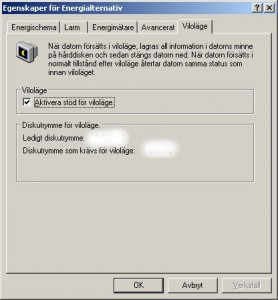
Välj fliken viloläge och se till att det är aktiverat.
Gå nu till avancerat och välj ”När jag slår på eller av datorns strömbrytare”, Försätt datorn i viloläge. Detta innebär att när du trycker på på din dators strömbrytaren går den till viloläge.
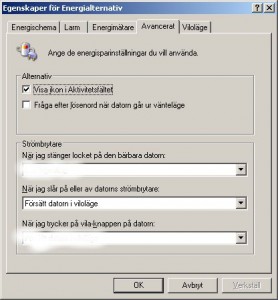
Om du  inte rädd för att någon annan skall använda din dator eller om du inte har något lösenord för din inloggning, kan har du även möjligheten att starta din dator efter viloläge utan att behöva ange lösenord, kryssa i så fall ur ”Fråga efter lösenord efter viloläge”

Du kan nu även få fram viloläge på den vanliga ”Stänga av dator” skärmen om du håller ner shift, då ändras valet väntläge till viloläge.

Har du den gamla klassiska utloggning har nu viloläge dykt upp som alternativ.

Vad är då viloläge?

Jo, den stora fördelen är att du kan stänga av din dator utan att behöva stänga av de program du jobbar med. När du sedan startar efter viloläge kommer allt att vara som när du stängde av datorn, dessutom kommer du att komma igång minst dubbelt så snabbt som om du stängt av datorn helt. Datorn dra inte heller någon extra ström under viloläget.

Av torkel | 22 november, 2010 - 15:15 - Postad i Uncategorized

Ibland fastnar dokument i utskriftskön och kan ej tas bort,
inte ens en omstart av datorn brukar hjälpa.

Denna lilla batfil klöser problemet.

Ladda ner och packa upp tex. till skrivbordet.
Kör nu ”clear printer.bat” och svara j på frågan om filerna skall tas bort.

Nu skall det gå att skriva ut igen!

Av torkel | 21 april, 2008 - 0:20 - Postad i Data Tips

En kund ville använda Outlook Express och ville ha med en gifbild i sin signatur.
Normalt stöder inte Outlook Express den typen av signaturer, men det går att fixa till med hjälp av en liten html fil, som då löser problemet.

Skapa mappen signatur på din c: drive (c:\signatur)
Lägg dit gifbilden du vill använda och döp den till signatur.gif

Ladda ner denna fil, signatur.html, och packa upp den till mappen c:\signatur

Öppna nu filen signatur.html med Anteckningar (Notpad)
och ändra eller ta bort inledningsfrasen
Med vänlig hälsning<BR>Ditt Namn
så det blir så som du vill ha det.
Spara sedan filen.

I Ooutlook Express gå nu till Verktyg välj Alternativ sedan fliken Signatur.
Välj de alernativ du vill ha för din signatur under Signaturinställningar.
Under Redigera Signatur välj alternativet Fil och med Bläddra välj då filformat html och leta upp signatur.html som som ligger i mappen c:\signatur

När du nu skickar mail med Outlook Express har du en signatur med din valda bild.

Av torkel | 20 april, 2008 - 16:29 - Postad i Data Tips

I Microsoft Office 2007 har MS infört ett nytt filsystem för Word, Excel och PowerPoint, de vanliga filändelserna kan nu få ett x på slutet.

För att kunna öppna, ändra och spara det nya formaten i en äldre version av Office måste du ladda ner och instalera denna uppdatering.

Av torkel | 18 april, 2008 - 22:17 - Postad i Data Tips

Här kan du skapa ett konto ladda ner ett bra backupprogram.

Det du vill ha backup på lägger du i dropbox mappen som dyker upp på skrivbordet.

Programmet kollar hela tiden om det sker några förändringar i dropbox mappen och gör backup så fort det hänt något.
Du kan synka dropbox med fler datorer och även komma åt filerna via webben.
Dropbox spara också älder versioner av dina filer så du kan återställa tex ett word dokument från en tidigare tidpunkt.
Du kan även dela med dig av filer till andra genom att skapa utdelningsbara mappar.

Tänk på att om du tar bort något från dropbox mappen försvinner det även från de datorer du synkar med.

2 Gig brukar räcka en bra bit för de viktigaste dokumenten.
Behöver du mer plats kan du uppgradera, 50 gig kostar 99 US dollar, 100 gig kostar 199 dollar.

Av torkel | - 21:23 - Postad i Data Tips

Vi har alla råkat ut för det.
Caps Lock knappen tryckets ned av misstag och det vi skrev ser helt galet ut.
Allt måste skrivas om…

Handen på hjärtat när behövs CapsLock?
Låt oss ta bort Caps Lock funktionen!

Filen disable_capslock.reg stänger av CapsLock i XP & Windows 2000.
Bara att dubbelclicka på den filen och svara ja på frågan om du vill lägga till informationen i registret.
Sådär, nu blev knappandet på tangentbordet lite lugnare.

Filen enable_capslock.reg slår på Caps Lock igen, om du mot förmodan skulle sakna den.

Ladda ner AntiCapsLock filerna här.

Har du liksom jag förvånat dig över att när man väljer att öppna ett nytt fönster i Internet Explorer så verkar det leva sitt eget liv och har oftast en helt annan storlek och placering än original fönstret.

Så här gör du för att själv bestämma hur det skall se ut.

Starta Internet Explorer och välj att öppna en länk i ett nytt fönster.
Ställ nu om storleken på det nya fönstret genom att dra ut det som du vill ha det.
När du är nöjd gå tillbaka till original fönstret och stänger det,  sedan stänger du det nya fönstret.

Nästa gång du väljer att öppna ett nytt fönster kommer det att ha den storlek du valde.

En kund ville kunna låsa sin dators browser till att bara kunna surfa på en viss domän.

Efter en hel del googlande fann jag att denna lösning passade mig bäst:

Under Verktyg i Internet Explorer välj Internet-alternativ, sedan fliken Innehåll.
För funktionen Klassificering av innehåll välj Aktivera.
Nu dyker Inställningsrutan upp, gå till fliken Godkända platser, lägg här till domänen du vill låsa Internet Explorer till.
Du måste även lägga till eventuella domäner som din domän hämtar andra sidor ifrån.
Välj alternativet Alltid när du lägger till domänen.
Under fliken Allmänt kan du välja om man kan gå till en spärrad plats om man vet lösenordet. Slår du av den funktionen får användaren bara en ruta som talar om att man inte har tillstånd att besöka den platsen.
När du nu är klar och trycker Ok får du ange ditt lösenord.
För att ändra Inställningarna eller Avaktivera funktionen Klassificering av innehåll  måste du ange detta lösenordet i framtiden.

Detta är ett bra sätt om man t.ex. vill ställa ut en allmän dator på en mässa eller i en reception och bara låta användaren surfa på en viss domän/domäner. 

Av torkel | 29 mars, 2008 - 3:18 - Postad i Diverse

Välkommen till HannaH data tips!